今日は先日書きましたシュレッダーを買ってみたに続き、気になるものを買ってみるシリーズ第2弾です。
デスクトップPC用のSSD購入
今回買いましたのは、借家で使っていますデスクトップPC用のSSDです。もうかなり古い機種ですので、ブログ書きなどの作業をしている時のモッサリ感が気になっていたのですよね。
各所のレビューなどを見て検討した結果、買うのは比較的人気がありそうで価格もこなれていますこちらにしました。

後の汎用性を考えれば1TBくらいのものを買っておくべきかとも思いましたが、今のCドライブは300GBのHDDでも十分足りていますし、今後新たにPCを買うとしたらSSD内蔵のノートPCになるだろうなと考え、500GBのこちらにしておきました。
実際に買ったのはau PAYマーケットのJoshin webで、代金合計7,660円のことろクーポン利用で1,000円引き、さらにPontaを交換して1.5倍にしたau PAYマーケット専用ポイントを使いましたので、実質4,500円程度で済みました。
HDDからSSDへの置換作業
昨日実物が到着しました。今回はSSD本体に加えて、PCのドライブスロットに装着するための3.5インチベイマウンタも注文しました。
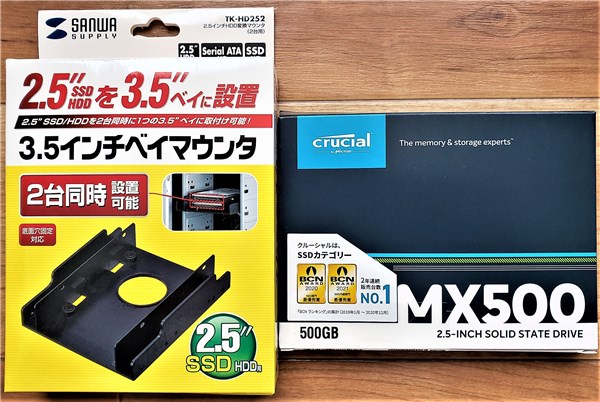
早速HDDからSSDへの置換作業を行います。作業は以下のCrucialのサポートページに記載されています手順に従いました。

こちらの手順の中でHDDの内容をSSDにクローニングできるAcronis True Image for Crucialを無料でダウンロードして利用できる点も、Crucial製品を選んだメリットの1つです。
ただしAcronis True Image for CrucialはPCにCrucial製品を接続した状態でないと正常にインストールできないようですので、その点だけ注意です。私はPCを開け、SSDをSATAケーブルでボードに直挿しして作業しました。
あとは問題なくクローニングが進み、それが終わったらHDDをSSDに挿し換えてPCを起動します。SSD挿し換え後、うちのPCではなぜかデータドライブのD:がブートデバイスの上位に来てしまっていましたので、その点だけBIOSの設定で変更すれば無事起動しました。
SSD置換後のPCはなかなか好調でWindowsの起動も速くなり、今まで重かったChromeやEvernoteなどもかなりサクサク動くようになりました。
5,000円程度の投資でこの快適さが手に入るなら、このSSDについてももっと早く手を出しておくべきだったですね。